2025. 5. 26. 14:26ㆍCoding Study/AWS
“배포(Deploymen)”란
- localhost는 자기 자신만 볼수 있는 공간이기 때문에 (다른사람은 접근 할 수 없는 주소) 이것을 인터넷에서 모든 사람들이 볼 수 있게 즉 접근할 수 있게 해야 한다.
- 이렇게 할 수 있게 하는 과정을 배포라고 한다. 접근 할 수 있는 주소를 부여 받고 이로 인해 이주소로 다른사람들이 접근해서 사용 할 수 있다.
- 개발을 진행 할때 Localhost 에서 개발된 내용을 브라우저에 렌더링해서 진행 하게 된다.
AWS S3와 구성요소
- S3이 외에도 웹호스팅 기능도 가지고 있기 때문에 HTML , CSS, JavaScript 파일등을 저장하고 다운로드를 해서 받아와서렌더링 하는 지금 사용하는 웹브라우저에서의 웹서비스를 적용하는 것도 가능 하다.
- AWS 의 여러 서비스 중에서 파일 저장에 특화된 서비스이다. 저장이 되면 다운로드도 가능 하다.
버킷
- 깃허브에서 여러 레포지토리를 만들 수 있는것 처럼 AWS 에서도 하나의 저장소를 만들 수 있는데 이것을 버킷이라고 부른다.
객체
- S3 에 업로드된 파일을 객체라고 부른다.
< AWS 에서 배포 하기 >
1. 콘솔로 들어 간다.

2. 메뉴 > 스토리지 > S3 로 들어 간다.

3. 버킷 만들기 클릭

4. 버킷 이름 및 퍼블릭 액세스 차단 설정
1) 버킷 이름 작성 (원하는 이름으로 작성)

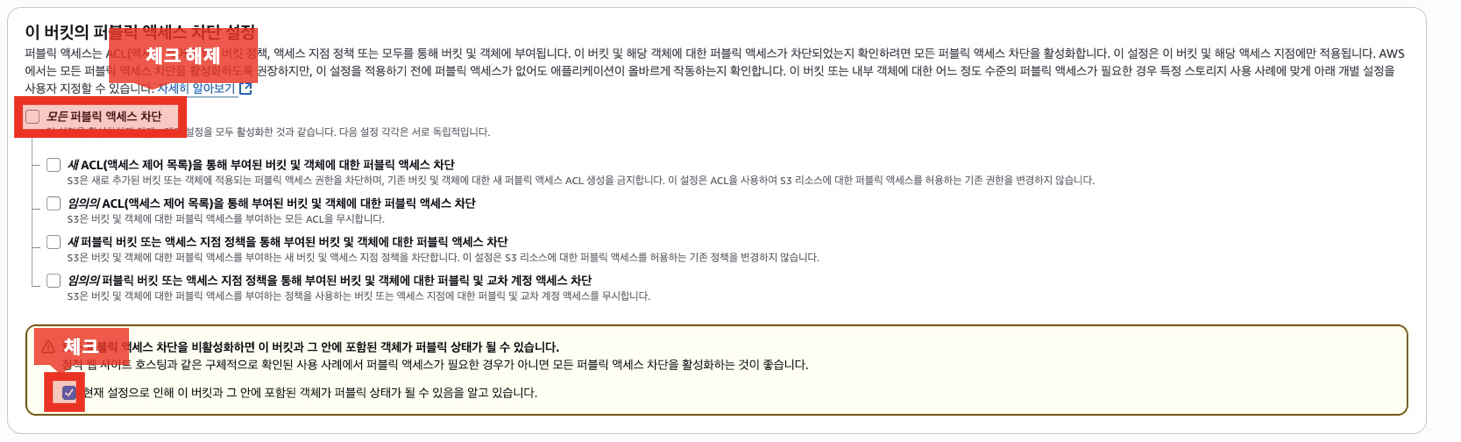
2) 모든 퍼플릭 엑세스 차단 설정을 해제 한다.
- 기본으로 체크가 되어 있는데 아래 그림과 같이 체크 해제 해야지 모든 사람이 파일에 대한 접근이 가능하다.
- 엑세스 차단설정은 체크 해제 , 알고 있음에는 체크
3) 버킷 만들기 클릭

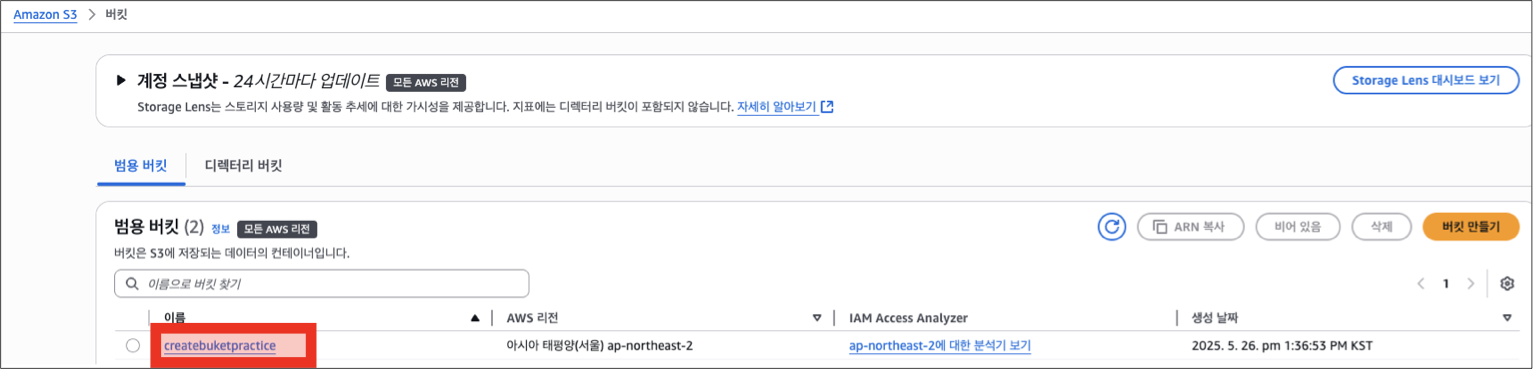
4) 버킷 이름으로 생성이 되었다. 생성된 버킷을 클릭해서 들어가 본다.

5. 버킷 정책 설정
1) 권한 > 버킷 정책의 편집을 클릭 한다.

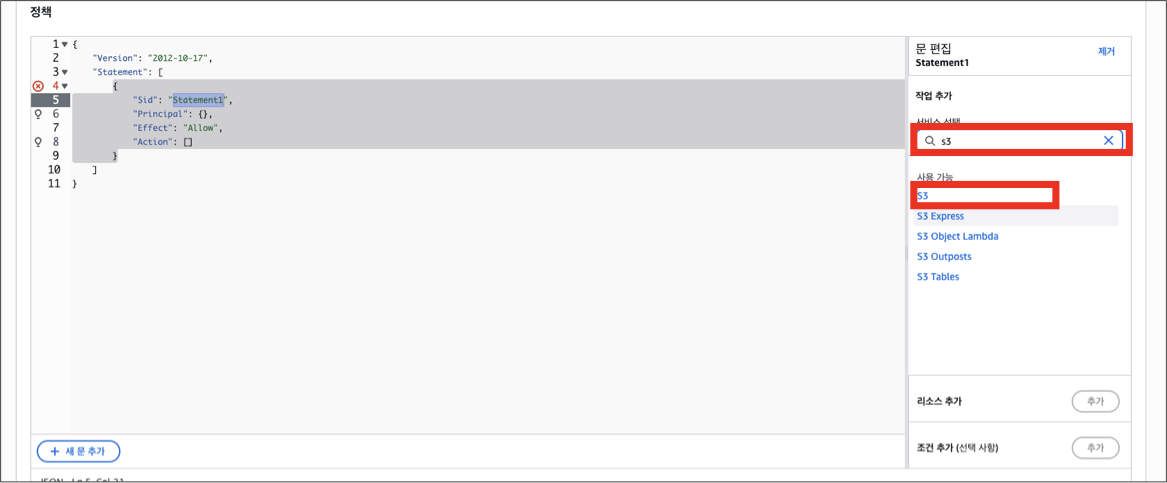
2) 새 문이 추가 됨

3) S3 를 검색하고 S3 클릭
4) Action 추가
- getObject 라는 action 을 검색 해서 추가 한다.

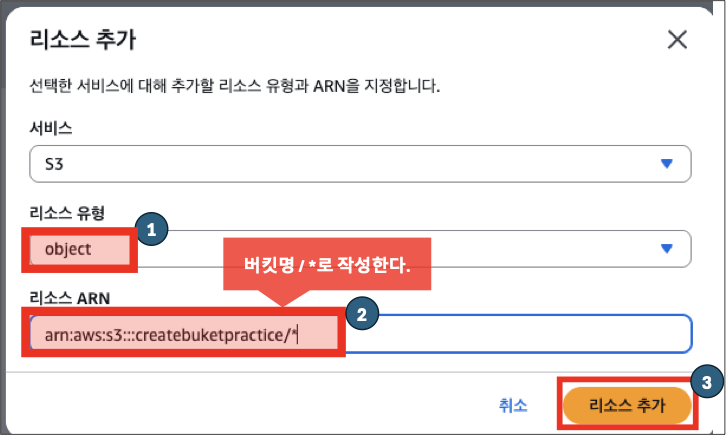
5) 리소스 추가
- createbuketpractice 의 버킷의 모든 파일에 대해서 적용 한다는 의미
6) 모든 사용자에게 허용 적용

7) 생성된 정책 내용
Version : 이 날자 기준 문법으로 작성 되었다는 의미
sid : 이 정책에 대한 고유 id 값을 붙여주는 것 (아무 값이나 써도 상관없어서 기본값으로 두었다.)
principal : --> 허용가능한 추체 . 즉 누가 이기능을 사용할 수 있게 하는지에 대해서 정의 하는 곳으로 * 는 모든 주체에대해 허용한다는 의미이다.
Effect : "Allow" -> 기능을 허용하겠다.
Action : "s3:GetObject" -> s3 의 Object 를 get 하겠다. 가져 오겠다는 의미 Oject 는 AWS 에서 파일을 의미한다고 했었다.
( get 은 조회 하겠다는 의미)
Resource : --> Object를 모든 버킷에서 허용하는게 아니라 websieteformyweb 이라는 이름의 버킷에서만 허용한다는 의미
{
	"Version": "2012-10-17",
	"Statement": [
		{
			"Sid": "Statement1",
			"Principal": "*",
			"Effect": "Allow",
			"Action": [
				"s3:GetObject"
			],
			"Resource": [
				"arn:aws:s3:::createbuketpractice/*"
			]
		}
	]
}
createbuketpractice
이라는 버킷에 있는 모든객체에 한해서 S3의 getObject(파일을 다운로드) 라는 기능을 모든사용자에게 허용하겠다는 의미
6. HTML 파일 배포 하기
1) 버킷으로 가서 생성된 버킷으로 클릭해서 들어 간다.
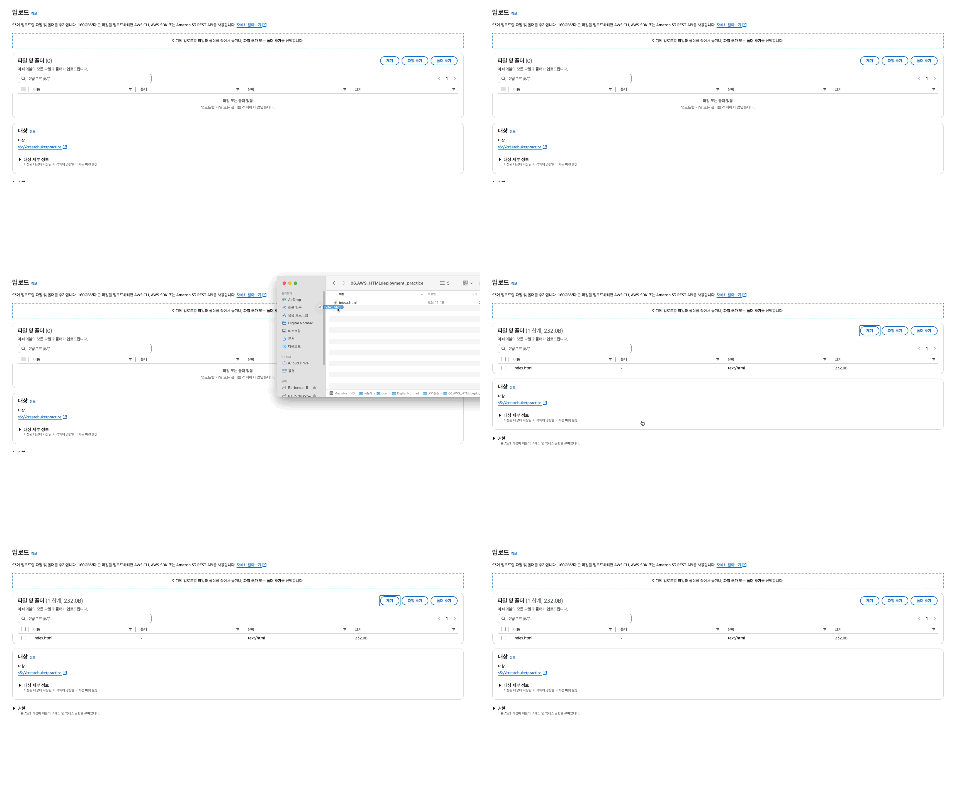
2) 배포할 파일을 드래그 앤 드랍으로 추가
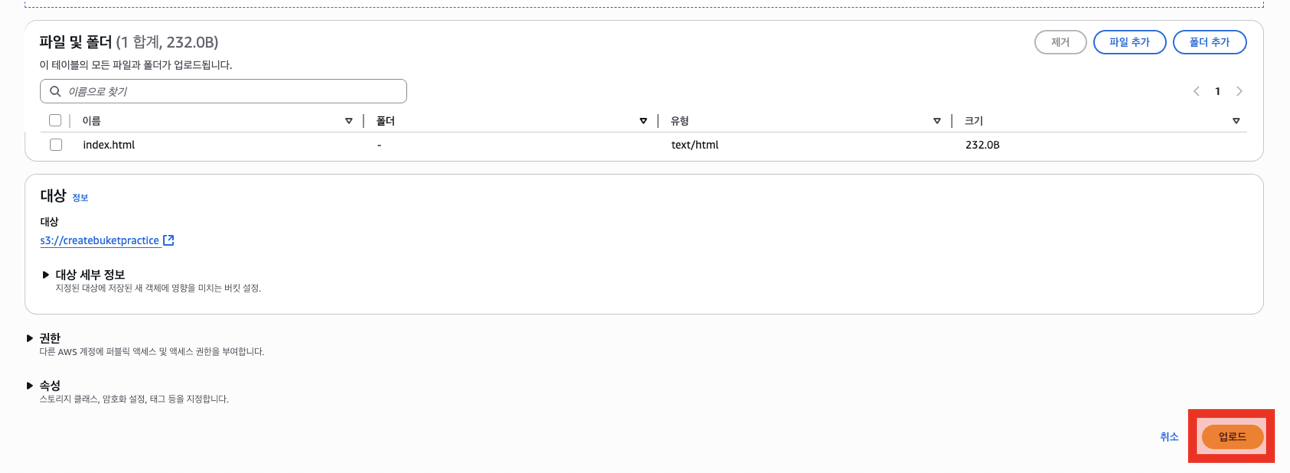
3) 업로드 클릭
4) 속성으로 들어가서

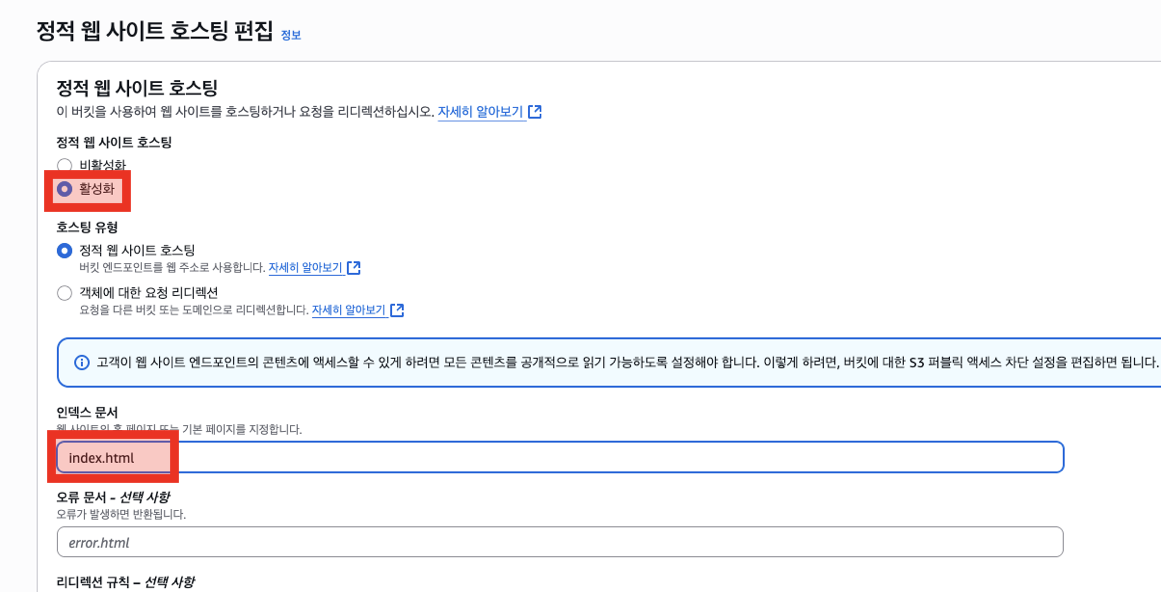
5) 제일 아래 부분으로 가면 정적 웹 사이트 호스팅의 편집을 클릭

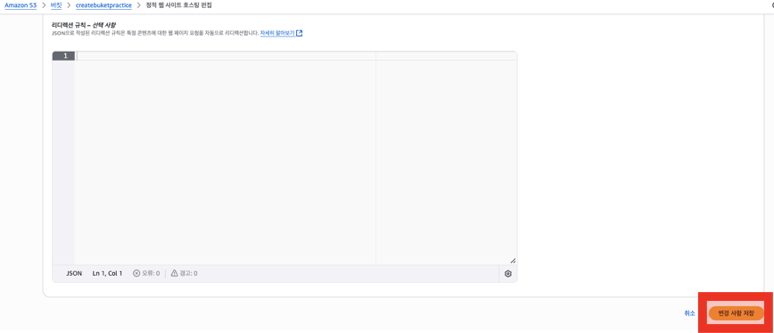
6) 활성화로 변경 후 기본 웹사이트를 index.html 로 작성 한 후 변경사항 저장 하면
배포 완료!
속성 탭의 맨 아래 부분에 버킷 웹 사이트 엔트 포인트라고 나온다.
여기가 배포된 웹 사이트의 주소이다.

'Coding Study > AWS' 카테고리의 다른 글
| github Action 을 CI/CD 세팅하기 (1) | 2025.05.29 |
|---|---|
| CloudFront 에 도메인 연결 (0) | 2025.05.28 |
| S3 Cloud Front 적용 방법 (0) | 2025.05.27 |